
Сөйлесіп жатқанда микрофондағы дауысыңызды өзгертіңіз. Voicemod дауыс эффектілері мен саундборды Discord-тағы әңгімеге, ойындар мен стримдерге ерекше реңк береді.
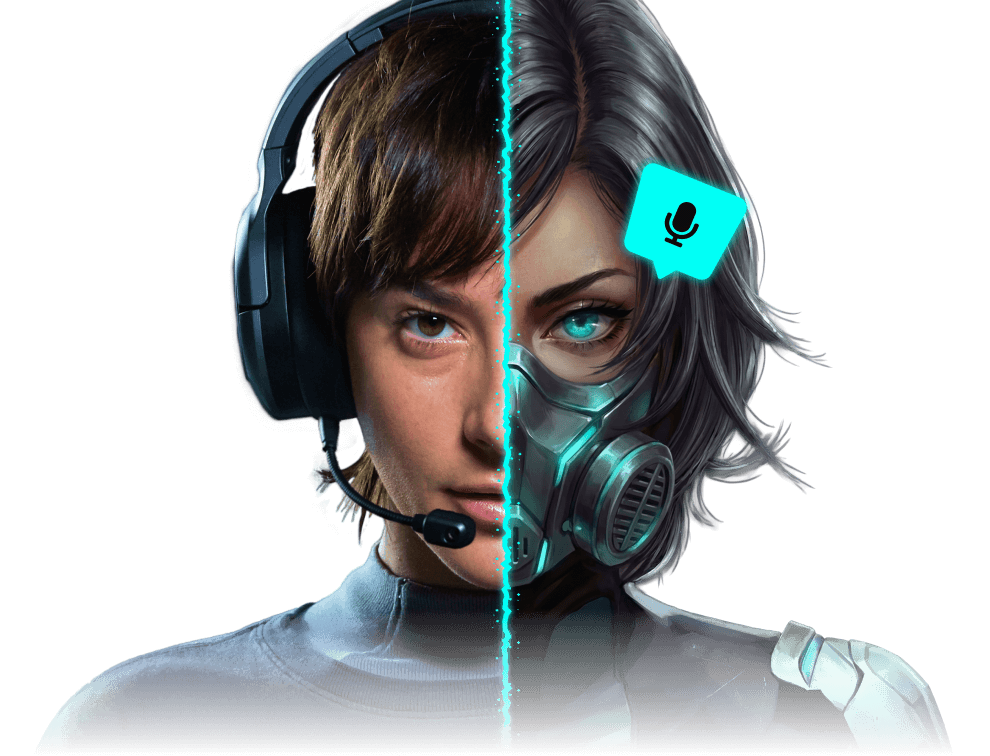
Voicemod — дауысты нақты уақытта өзгерту






Discord пен ойындардағы Voicemod.
Discord, OBS немесе дауыстық чаты бар ойында виртуалды микрофонды таңдап, эффекті қосылған дауысыңызды қажетті қолданбаға жіберіңіз.






































Дауыстар мен дыбыстар іс жүзінде.
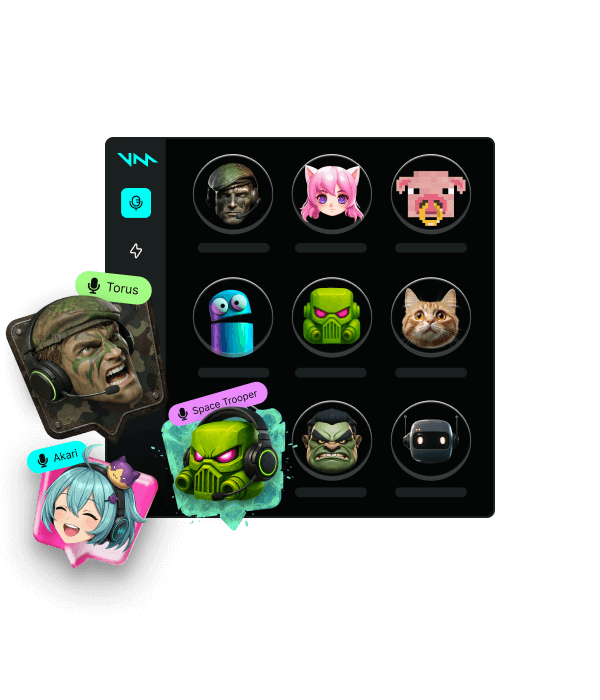
Сөйлесуге арналған дауыс эффектілері.
Ойынға немесе образыңызға сай дауыс сүзгісін таңдаңыз: кейіпкер, робот немесе рация. Командамен сөйлескен кезде эффект микрофоннан келетін дауысқа қолданылады.
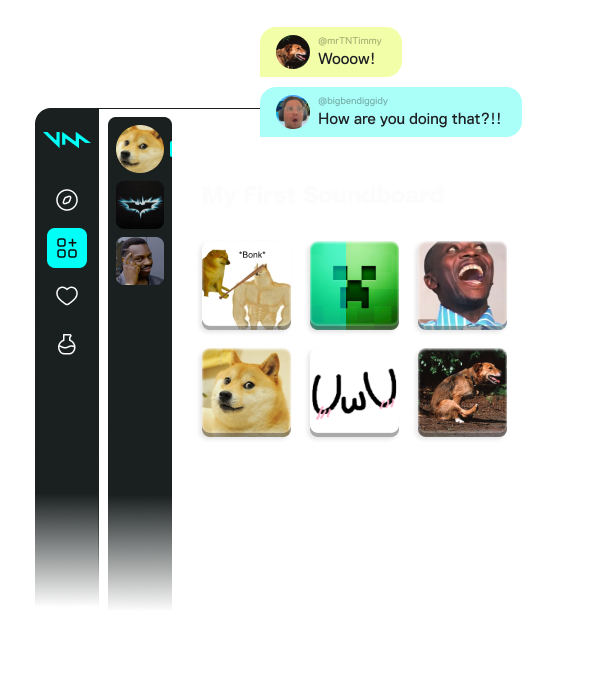
Чаттар мен стримдерге арналған саундборд.
Саундборд әңгіме кезінде қысқа дыбыстар мен мемдерді ойнатады. Дыбыстық реакцияларды пернелерге тағайындап, эффект дауысыңызды басып қалмауы үшін дыбыс деңгейін тексеріңіз.
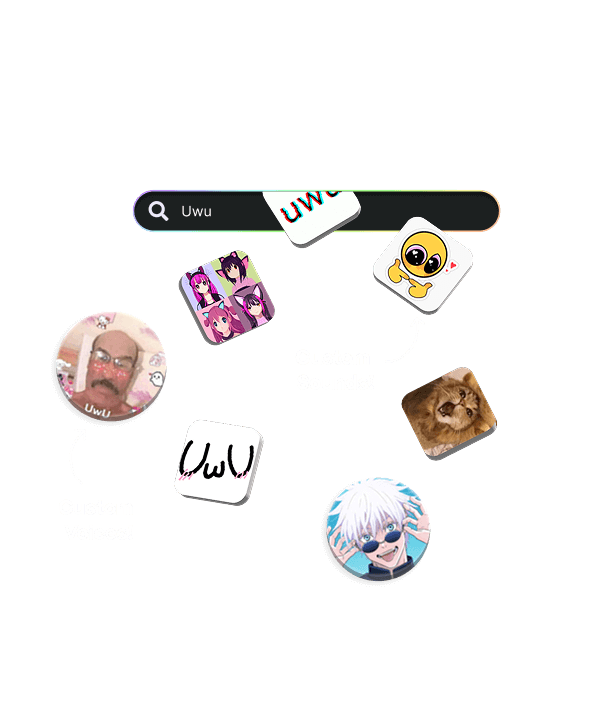
Қауымдастық ұсынған дауыстар мен дыбыстар.
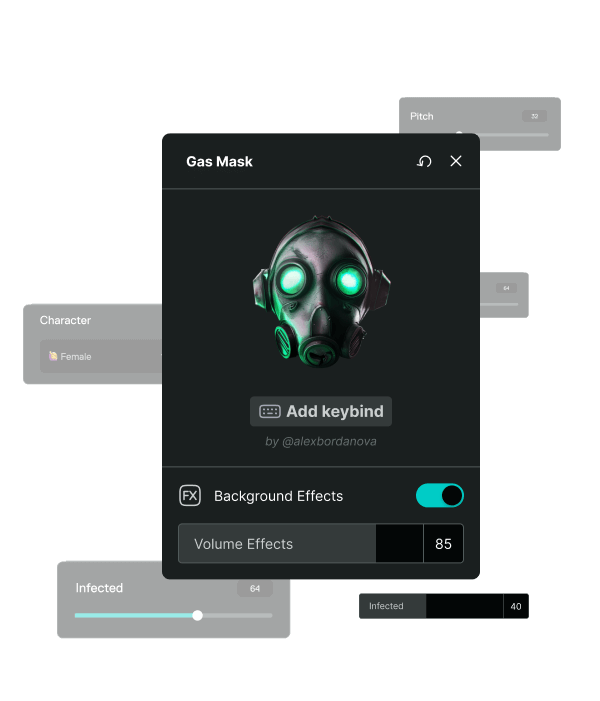
Voicemod қауымдастығынан өз көріністеріңізге арналған дауыс сүзгілері мен дыбыстық мемдерді табуға болады. Таңдалған дыбысты тыңдап, оны саундбордтағы тиісті топтамаға қосыңыз.
Voicelab-та өз дауысыңызды жасаңыз.
Voicemod PRO құрамындағы Voicelab редакторында дауыс эффектілерін біріктіріп, баптауларын өзгертуге болады. Микрофон арқылы дауысыңызды тексере отырып, жаңғырықты, реверберацияны және синтетикалық дыбысты үйлестіріңіз.
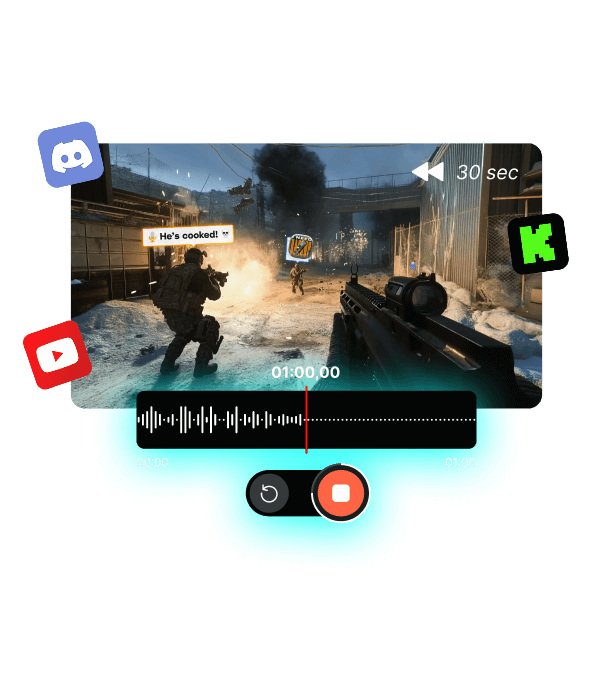
Саундбордқа дыбыстар жазыңыз.
Voicemod Recorder ойындағы немесе басқа дереккөздегі дыбыстық сәтті саундбордқа сақтауға көмектеседі. Лезде қайталау функциясы жаңа ғана естілген үзіндіге оралуға мүмкіндік береді.
— ДАУЫСЫҢЫЗҒА ЖАҢА РЕҢК БЕРІҢІЗ
— ДАУЫСЫҢЫЗҒА ЖАҢА РЕҢК БЕРІҢІЗ
Чат өңделген дауысты қайта өзгерткенде
Voicemod-тан кейін дыбыс сөйлесу қолданбасында қосымша өңделуі мүмкін. Шуды автоматты басу немесе микрофонның іске қосылу шегі кейде созылыңқы дыбыстарды, ақырын айтылған сөз соңын және ерекше тембрді өзгертеді. Эффект өзіңізге естіліп, сұхбаттасушыға үзіліп жетсе, бір сөйлемді жіберер алдында және чаттың дыбыс тексеру құралында салыстырыңыз.
Мұндай баптаулар бар болса, оларды бір-бірден өзгертіп, сол сөйлемді қайталаңыз. Алдымен сөздің қай тұста жоғалатынын табыңыз, содан кейін кәдімгі әңгімені тексеріңіз. Өзіңіздің жағдайыңызда көмектесетін және дауыстың қажетті сипатын сақтайтын өңдеуді ғана қосулы қалдырыңыз.
Дауыс эффектісі қай жерде өзгереді
- Дауыс эффектісінен кейінгі сөйлеуҚұлаққапта сөз соңы мен ерекше тембр анық естіледі.
- Чаттағы қосымша дыбыс өңдеуІске қосылу шегі мен шуды басу ерекше дыбыстарды басқаша өткізуі мүмкін.
- Тыңдаушыға жеткен соңғы нәтижеҚолданбадағы тексеру сөздердің толық жеткенін білуге көмектеседі.
Өз дауысыңыз сөйлеуге кедергі келтірсе
Құлаққапқа қайтып естілетін дауыс келесі сөзді айтуға кедергі келтіруі мүмкін, ал сұхбаттасушы сөзіңізді қалыпты естіп отырады. Өз дауысыңызды тыңдау қаншалықты ыңғайлы екенін және чатқа қандай дыбыс жететінін бөлек бағалаңыз. Бұл екі түрлі тексеру: сөйлеуші сезген кідіріс дауыстың берілуін толық сипаттамайды.
Қысқа әрі тұтас жауапты өз дауысыңызды тыңдау қосулы және өшірулі кезде айтып көріңіз, егер оны өшіруге болса. Қай тұста сөйлеу ырғағынан жаңылатыныңызды байқаңыз. Содан кейін ойын мен эфирде әдетте қолданатын бағдарламаларды іске қосып, тексеруді қайталаңыз: жүйе жүктемесі өзгереді. Сөйлеуге ыңғайлы тыңдау тәсілін таңдаңыз, ал чатқа жеткен нәтижені бөлек тексеріңіз.
Тыңдаудың екі бөлек мақсаты
- Құлаққаптағы өз дауысыңызды тыңдауҚайтып естілетін дыбыс жауап беру қарқынын бұзбайтынын тексеріңіз.
- Чаттан шыққан дауысты тыңдауСөздердің толық жетуін және сөйлеудің үзілмеуін тексеріңіз.
Voicemod-ты қалай баптауға болады?
Микрофонды қосып, енгізу құрылғысын таңдаңыз және эффектіні тексеріңіз:
1. Микрофон мүмкіндігін кеңейтіңіз
Voicemod-ты орнатып, дыбыс баптауларында микрофон мен құлаққапты таңдаңыз. Виртуалды микрофон өңделген дауысты басқа қолданбаларға жібереді.
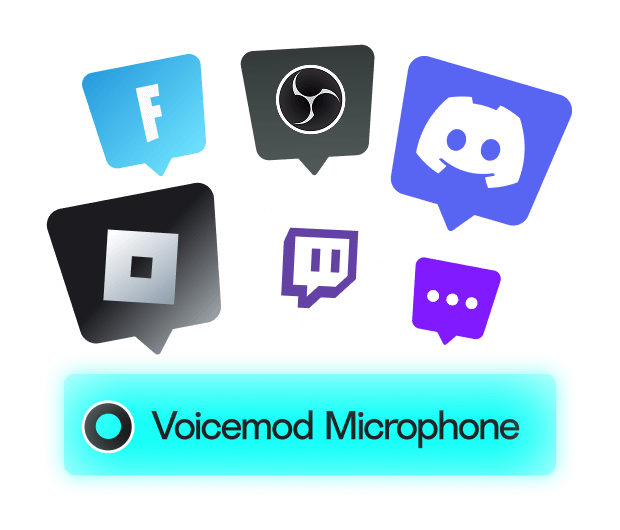
2. Қосылыңыз
Discord, OBS немесе қажетті ойында енгізу құрылғысы ретінде «Voicemod Virtual Microphone» таңдаңыз.
3. Таңғалдырыңыз
Дауыс эффектісін қосып, тексеру үшін бір сөйлем айтыңыз. Содан кейін сол қолданбада саундборд дыбыстарының деңгейін тексеріңіз.
Неліктен Voicemod?
Микрофонға көбірек мүмкіндік
Фондық шуды басу микрофоннан келетін дауысты анығырақ естуге көмектеседі.
Ойыншылар мен стримерлерге арналған
Эффектіні ойында немесе стримде тексеріңіз: кідіріс жүйеңізге де байланысты.
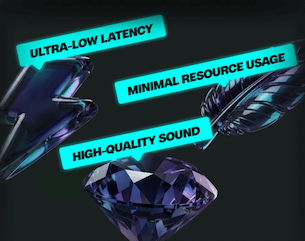
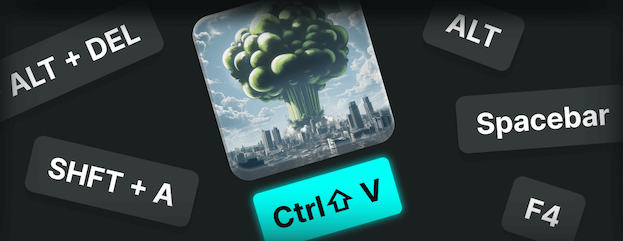
Бір басқанда қосылатын дыбыстар
Саундборд дыбыстарына пернелер тіркесімін тағайындап, ойын кезінде дыбыстық реакцияларды қосыңыз.
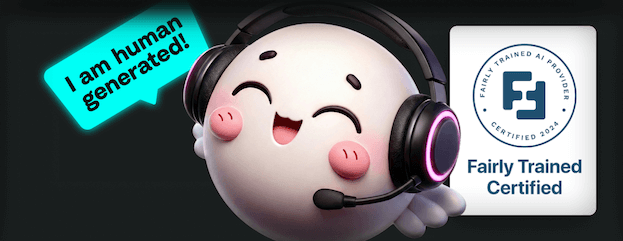
Актерлердің қатысуымен жасалған ЖИ дауыстары
Fairly Trained сертификаттаған модельдер.

Өзіңізге ыңғайлы жолмен басқарыңыз
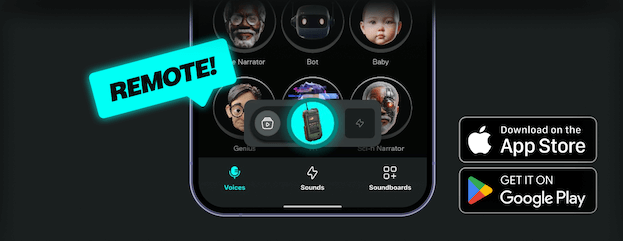
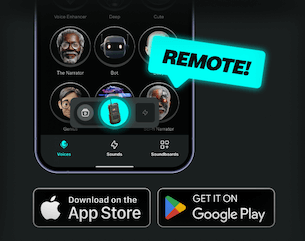
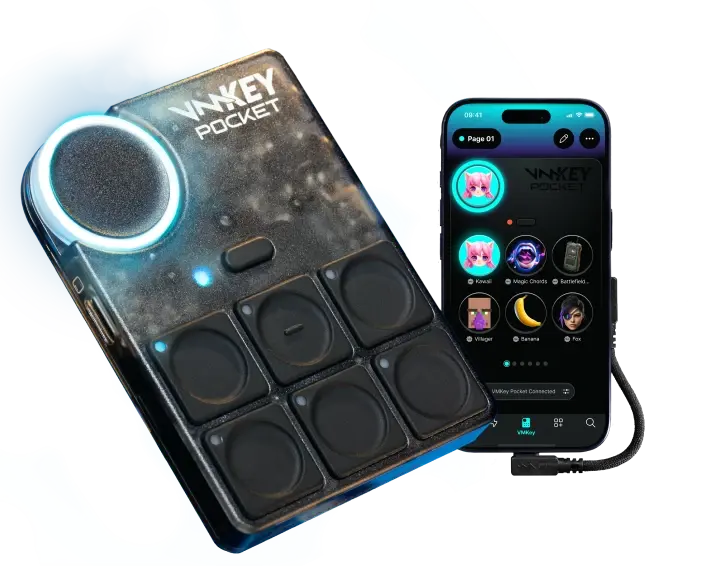
Телефондағы Voicemod Soundboard қолданбасын қосып, дыбыстарды қашықтан басқарыңыз.

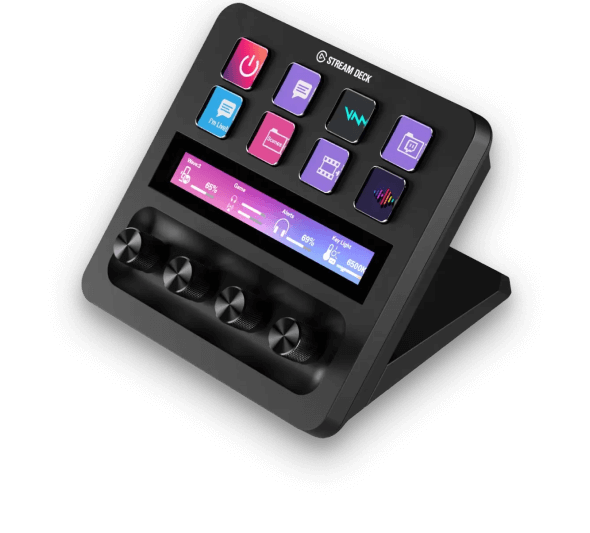
Elgato арқылы лезде басқару
Бір басумен дауысты өзгертіп, дыбыстарды қосыңыз. Тезірек әрекет етіп, әр трансляцияны әсерлі етіңіз.

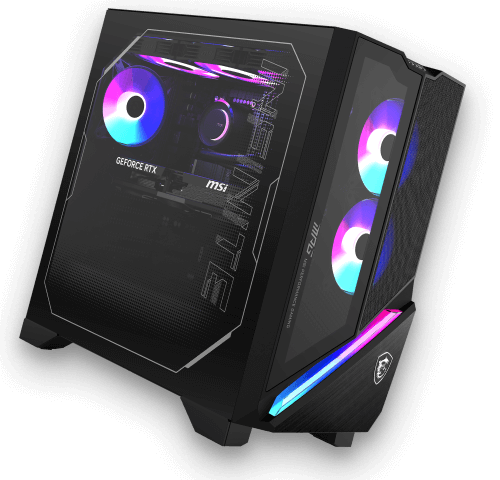
MSI жарықтандыруыңызға жан бітіреді
Mystic Light пен Voicemod Sync әр реакцияны шоудың бір бөлігіне айналдырады. Ойын кеңістігіңіз мінезіңізді көрсетсін.

Razer-дің фирмалық дауыстары
Razer-ге тән өзіндік сипаты бар ерекше дауыс топтамасы. Razer Cortex-тегі эксклюзивті мүмкіндіктерді ашыңыз.
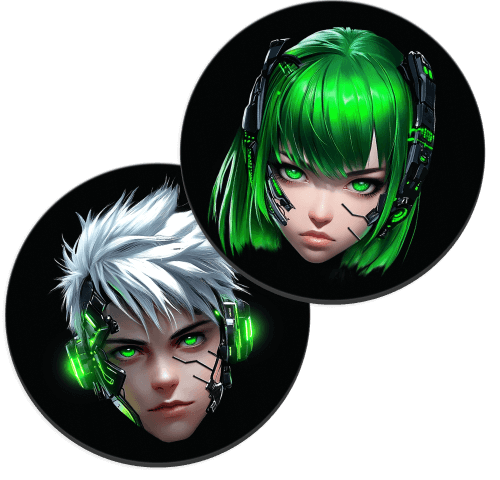

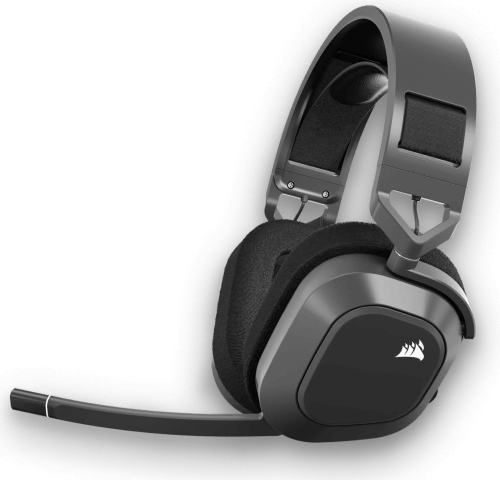
Corsair-мен бірге дыбыс пен жарық
Voicemod пен Corsair iCUE дауыс сүзгілерін ойында болып жатқан оқиғаларға жауап беретін жарықпен біріктіреді.

Qualcomm-мен бірге дауыстық ЖИ
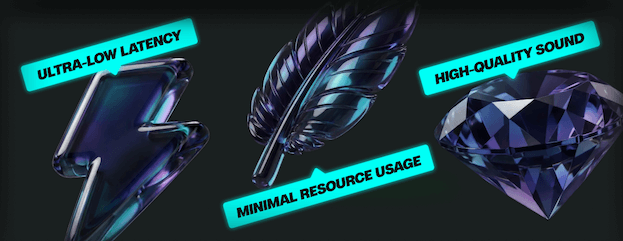
Snapdragon X Elite платформасында ЖИ дауысы құрылғының өзінде өңделеді: кідірісі барынша аз сапалы эффектілер.
Әңгіме барысында дауысты ауыстыру
Эффектінің қай жерден басталып, қай жерден аяқталатыны алдын ала белгілі болса, оны тікелей әңгімеге қосу оңайырақ. Кейіпкер дауысымен тұтас бір репликаны айтыңыз, ал түсініктемені немесе сұраққа жауапты әдеттегі дауыспен жеткізіңіз. Сөз ортасында ауысу әзілдің мағынасын бұзып, сұхбаттасушыны қайта сұрауға мәжбүр етуі мүмкін.
Эфир алдында ауысуды жаттығып көріңіз: сөйлемді аяқтаңыз, аздап кідіріңіз де, қолжетімді тәсілмен дауысты өзгертіңіз. Эффектінің дыбысы біртіндеп өшетін болса, келесі маңызды репликаға дейін толық басылсын. Бірнеше қатысушысы бар көріністе дыбыстық эпизодтан кейін әңгімені кім жалғастыратынын келісіңіз: сонда кідірістен соң бәрі қатар сөйлеп кетпейді.
Рөлден кәдімгі әңгімеге оралу
- Кейіпкердің репликасын толық аяқтаңызСоңғы сөз таңдалған эффектімен түгел айтылуы керек.
- Ауысуға аздап уақыт қалдырыңызДыбыстың басылғанын күтіп, қысқа кідірісте дауысты өзгертіңіз.
- Әдеттегі дауыспен жауапқа оралыңызДауыс ауысқаннан және сөз кезегі берілгеннен кейін әңгімені жалғастырыңыз.
Түймеңіз нақты қай дыбысты өшіреді
Стрим кезінде дауыс эффектісін, микрофонды және дыбыстық реакцияны тоқтату — әртүрлі әрекет. Сүзгіні өшіру әдетте сөйлеуді тоқтатпайды, ал гарнитурадағы түйме оның микрофонына қатысты. Бір қосқыш бәрін басқарады деп ойламаңыз: өзіңіздің қосылу сызбаңызда әр әрекет қай дыбыс көзін тоқтататынын алдын ала анықтаңыз.
Сынақ кезінде бір сөйлем айтып, саундбордтағы қысқа реакцияны бөлек қосыңыз. Әр өшіруден кейін дыбыс баратын соңғы қолданбадағы нәтижені тексеріңіз. Қажетті әрекеттерге түсінікті белгілер жазыңыз: эффектіні алу, өз дауысыңызды өшіру, реакцияны тоқтату немесе таңдалған дыбыс көзін эфирге жіберуді доғару.
Дыбысты басқарудың төрт мақсаты
- Дауысты эффектісіз күйге қайтаруӨңдеуді өшіріп, сөйлеудің әлі де беріліп тұрғанын тексеріңіз.
- Микрофондағы сөйлеу дыбысын тоқтатуМикрофон түймесінің әсерін қажетті қолданбаның шығысынан тексеріңіз.
- Саундбордтағы дыбыстық реакцияны үзуҮзіндіні ойнатуды тоқтататын қолжетімді басқару тетігін қолданыңыз.
- Дыбыс көзін эфирден алып тастауТрансляция бағдарламасында қажетті дыбыс көзінің өшкенін тексеріңіз.